دليل “دروع تقني” الشامل: تسريع متصفح جوجل كروم وحماية خصوصيتك للأندرويد (شرح بالصور)


مقدمة دروع تقني: أمانك الرقمي يبدأ من متصفحك
أهلاً بكم متابعي منصة “دروع تقني“. في عالمنا الرقمي المتسارع، المتصفح هو نافذتك الأساسية على الإنترنت، ولكنه للأسف قد يكون الباب الخلفي لتسريب بياناتك أو استهلاك موارد هاتفك مما يؤدي إلى بطء مستفز أثناء التصفح.
نحن هنا اليوم لنقدم لك شرحاً عملياً، بعيداً عن التعقيد، لضبط إعدادات متصفح
“Google Chrome” على هاتفك. بضع خطوات بسيطة ستلاحظ بعدها فرقاً شاسعاً في سرعة استجابة المتصفح، والأهم.. ستضمن بناء “درع تقني” منيع لحماية خصوصيتك.
🛠️ الخطوة الأولى: التخلص من “الضغط الزائد” لتسريع المتصفح
أول سبب لبطء المتصفح هو تراكم الملفات المؤقتة. دعنا ننظفها:
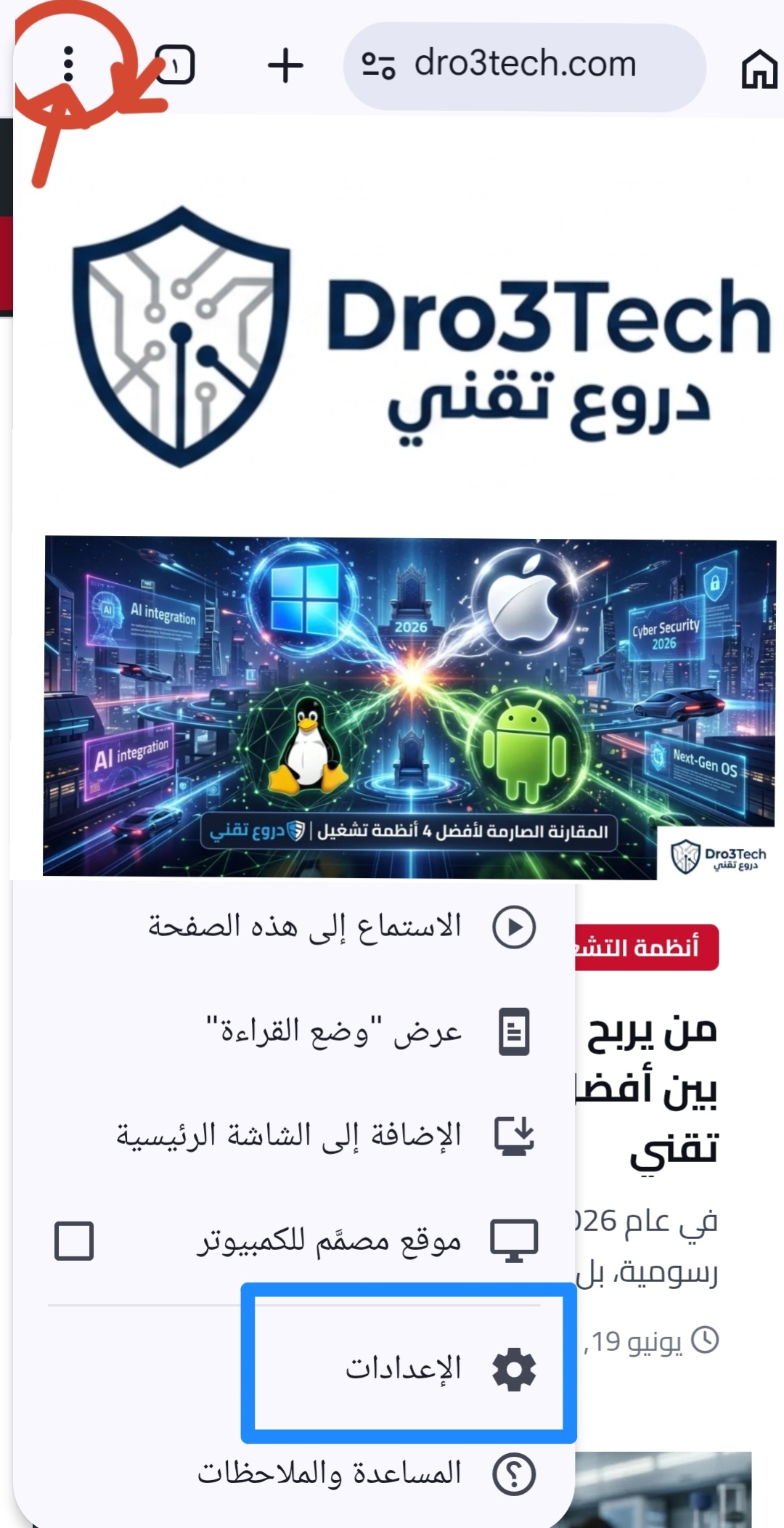
افتح متصفح Chrome واضغط على النقاط الثلاث بالأعلى للوصول إلى “الإعدادات”.
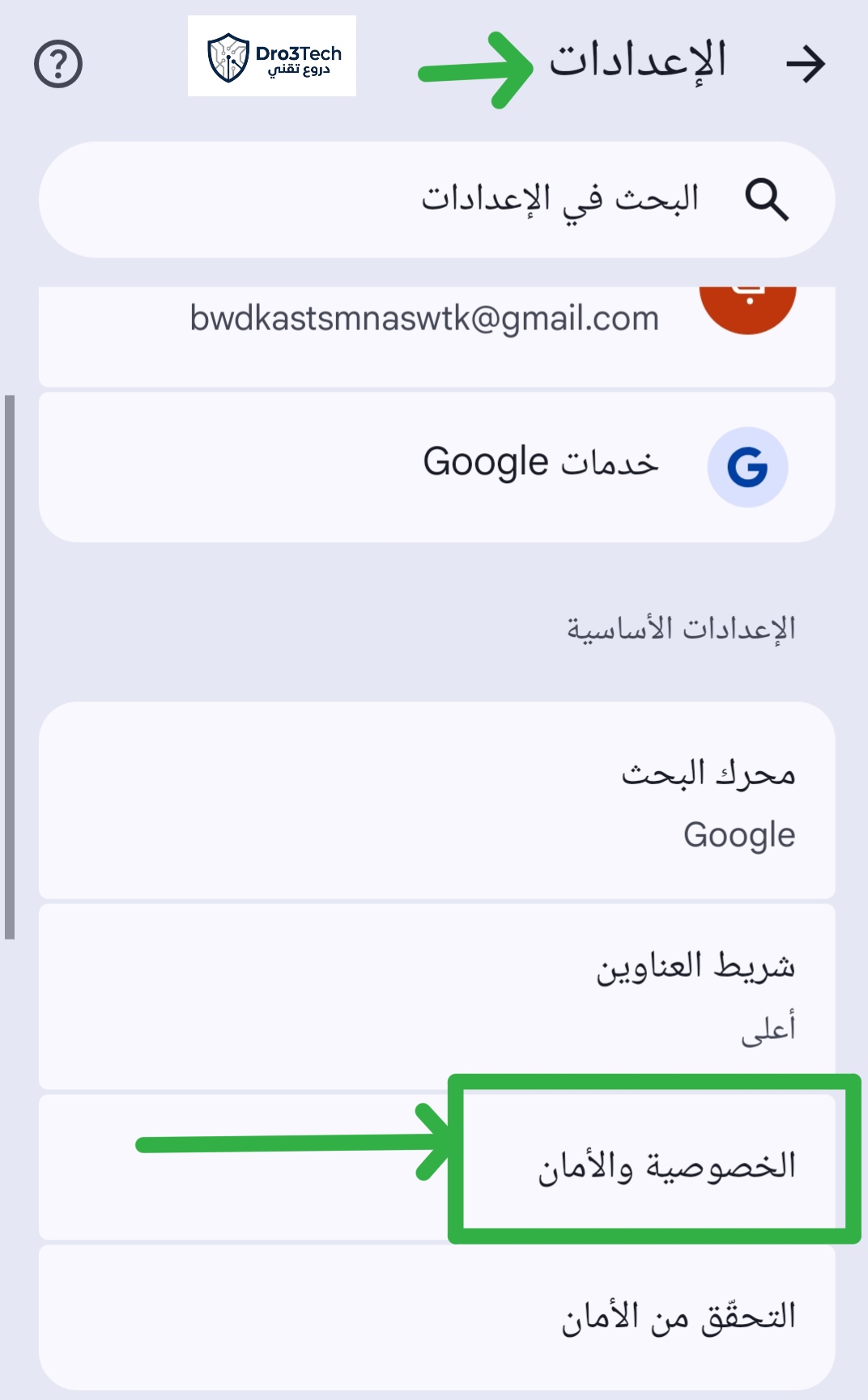
انتقل إلى قسم “الخصوصية والأمان”.
اختر “محو بيانات التصفح”.
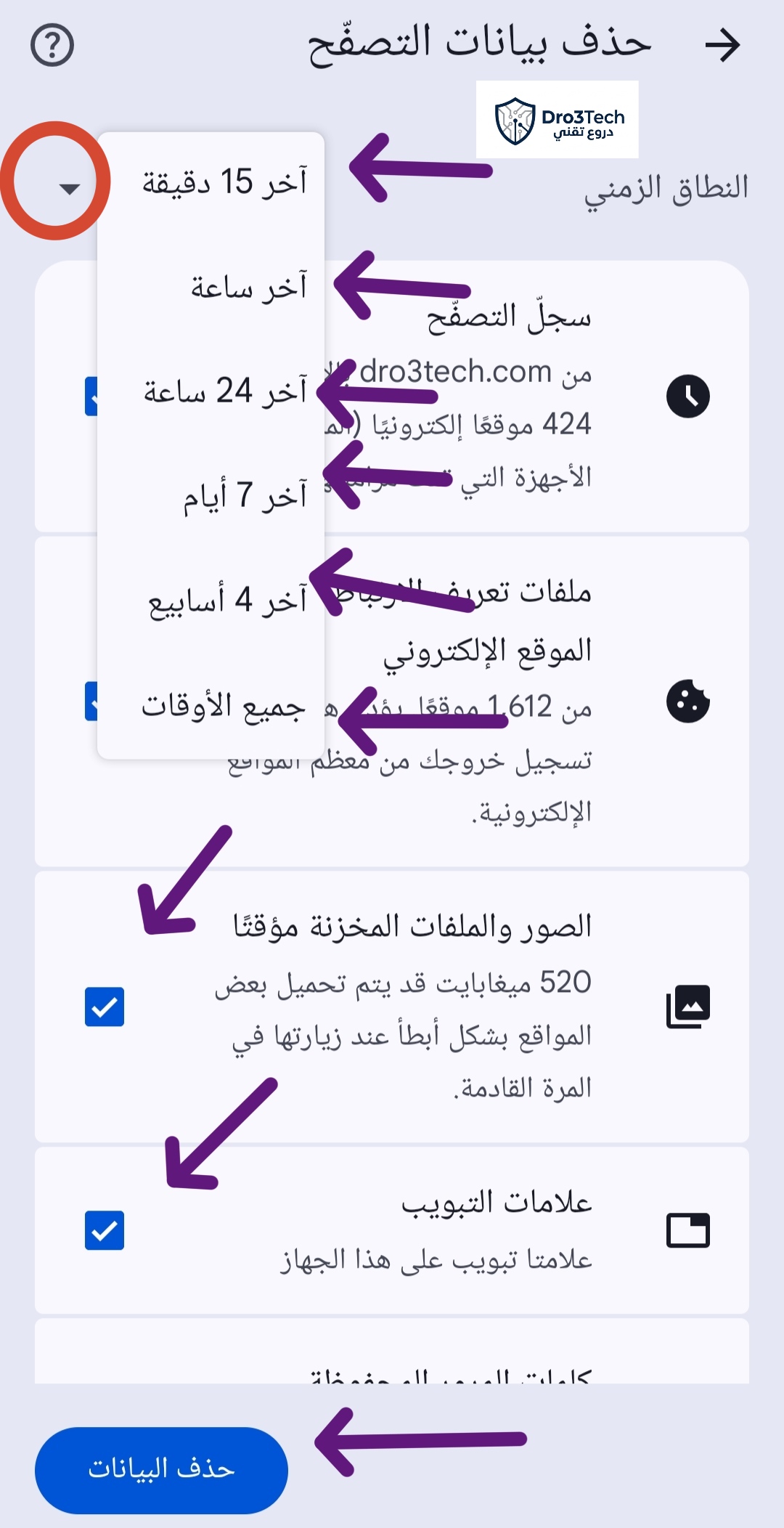
من النطاق الزمني، اختر “جميع الأوقات”.
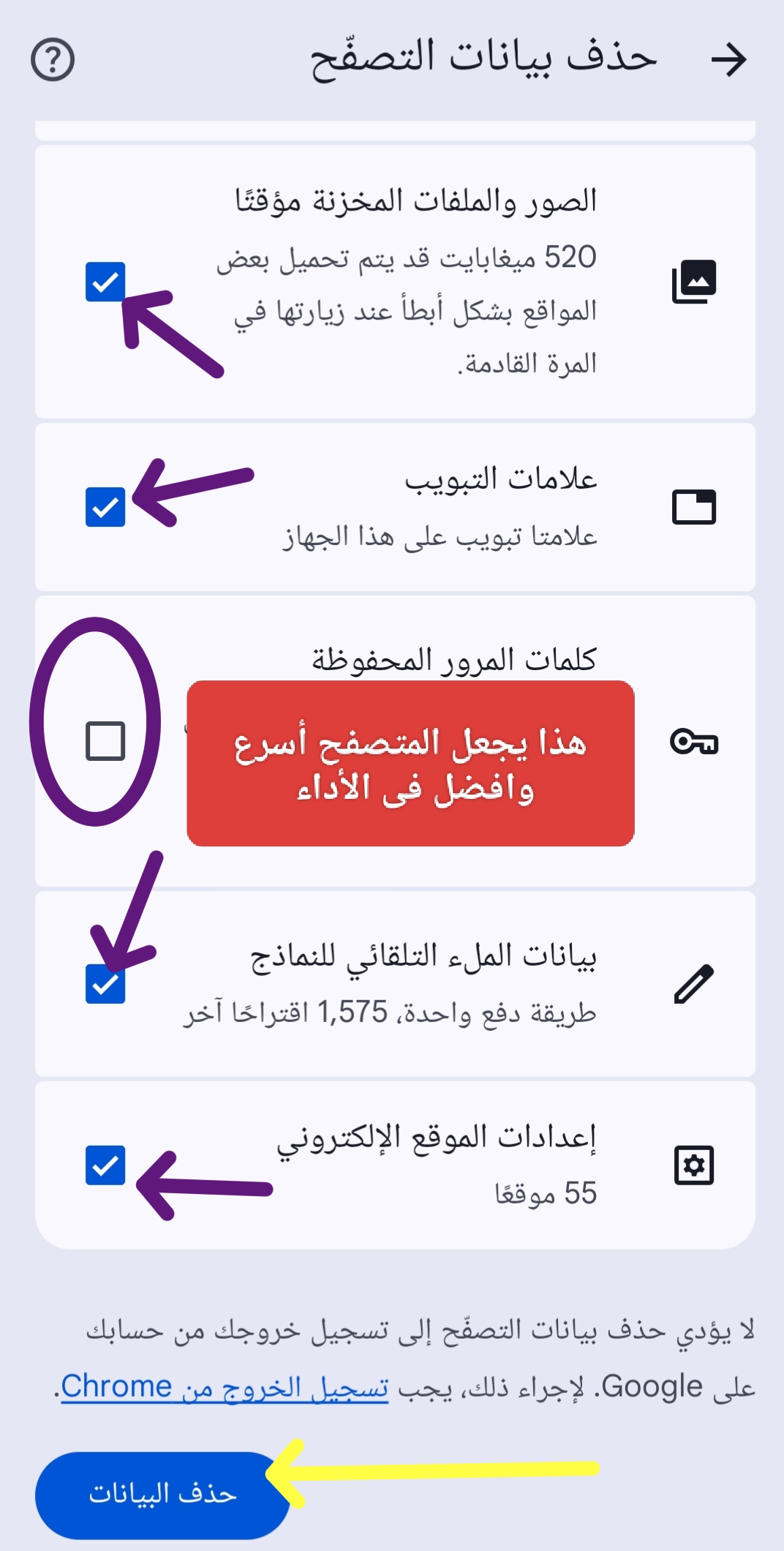
حدد الخيارات (سجل التصفح، ملفات تعريف الارتباط، الصور والملفات المخزنة مؤقتاً). (احذر من تحديد كلمات المرور المحفوظة لتجنب فقدانها)، ثم اضغط “محو البيانات“.
🛡️ الخطوة الثانية: إيقاف عيون المتطفلين (Do Not Track)
لا تدع المواقع تتتبع خطواتك لتعرض لك إعلانات مزعجة.
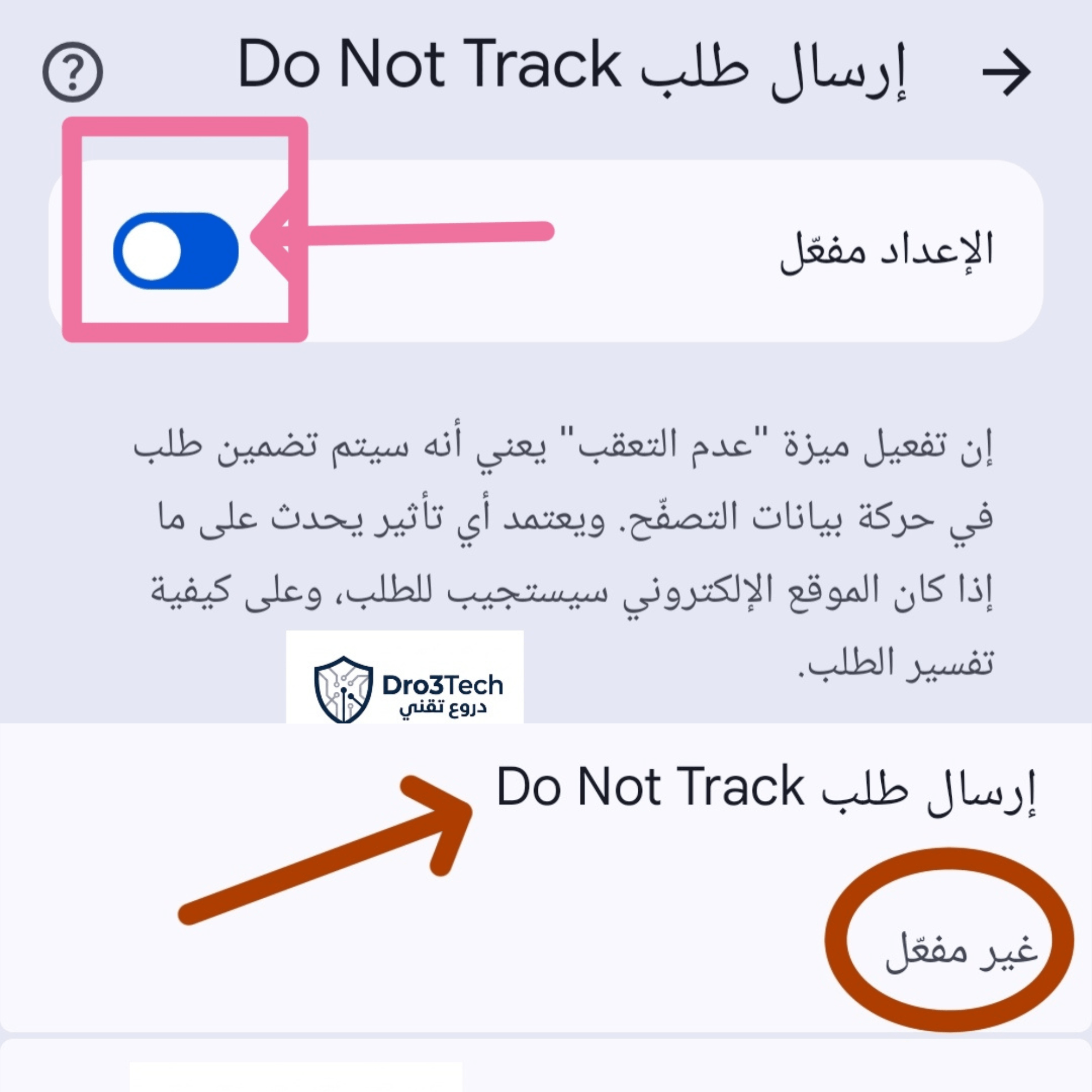
من نفس قائمة “الخصوصية والأمان”، ابحث عن “إرسال طلب عدم التتبع” (Do Not Track).
قم بتفعيل هذا الخيار لترسل إشارة واضحة للمواقع برفض تتبع نشاطك.
🔐 الخطوة الثالثة: تفعيل “دليل الخصوصية” الشامل
جوجل كروم يوفر لك مرشداً ذكياً لضبط أهم الإعدادات. اضغط على خيار “دليل الخصوصية” واتبع الآتي:
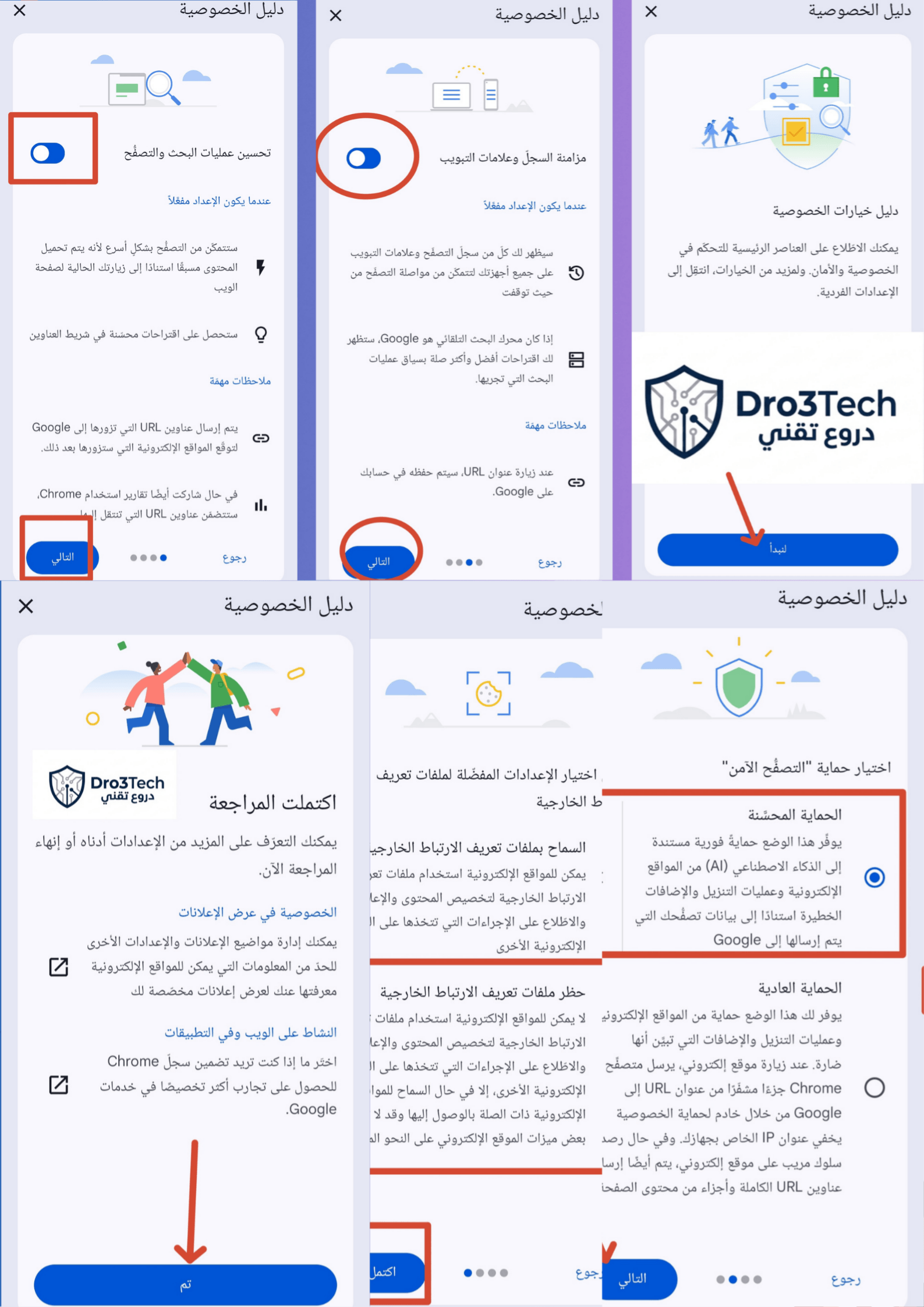
فعّل “تحسين البحث والتصفح” لتسريع فتح الصفحات.
اختر “الحماية المحسّنة” (وهي الأهم) لصد أي هجمات أو تنزيلات خبيثة فوراً.
اختر حظر ملفات الارتباط الخارجية.
استمر حتى تصل إلى شاشة “اكتملت المراجعة” واضغط على زر “تم“.
⚙️ الخطوة الرابعة (متقدمة): تأمين محرك JavaScript (خطوة احترافية)
هنا يأتي دورنا في “دروع تقني” لنعطيك الخلاصة التقنية. بعض المواقع تستخدم أكواد جافا سكريبت قد تحمل ثغرات أمنية. المتصفح يوفر لك خياراً لتقييد هذا الخطر:
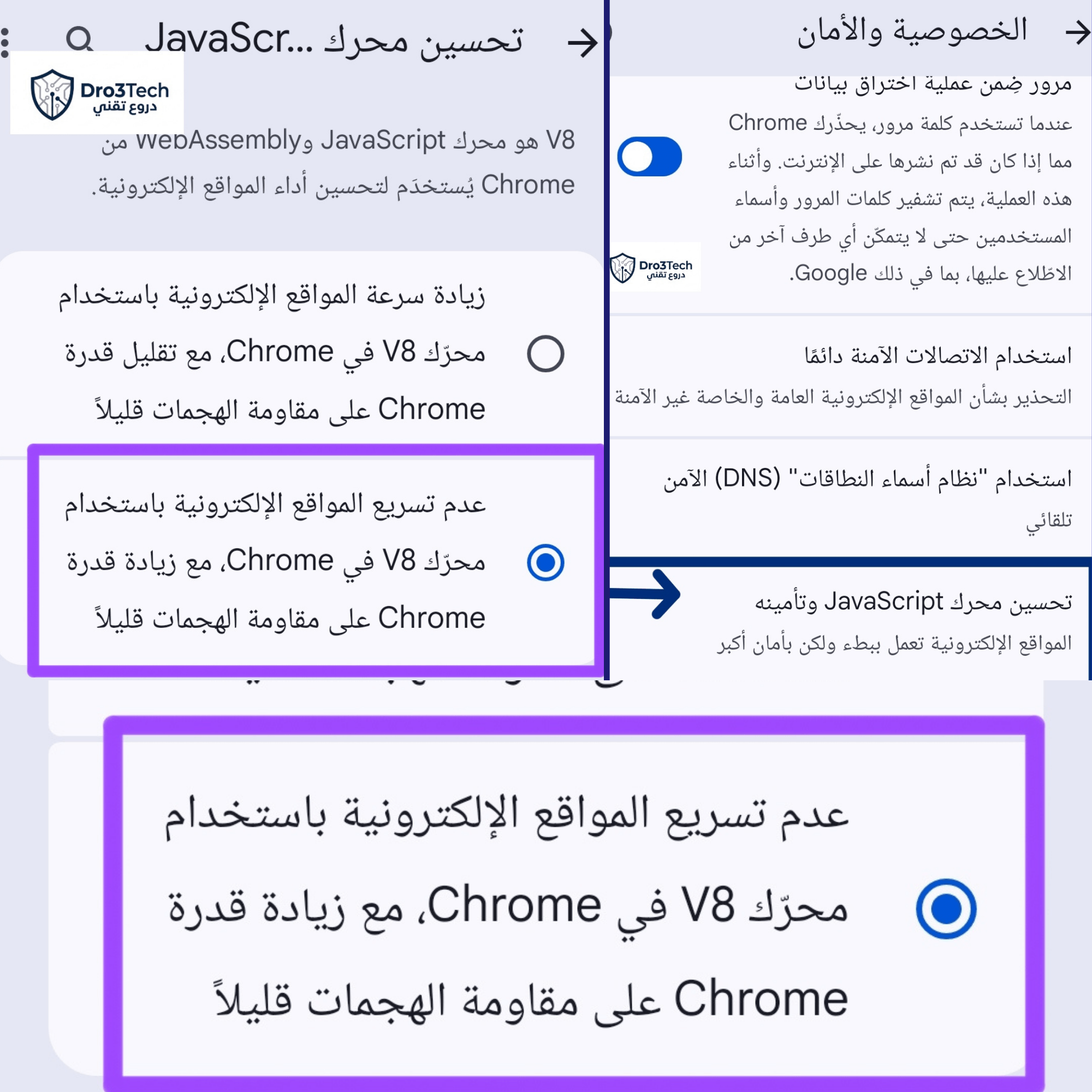
من قائمة “الخصوصية والأمان“، انزل للأسفل وابحث عن خيار “تحسين محرك JavaScript وتأمينه” واضغط عليه.
ستجد خيارين، من أجل أقصى درجات الأمان، قم باختيار: “عدم تسريع المواقع الإلكترونية باستخدام محرك V8 في Chrome، مع زيادة قدرة Chrome على مقاومة الهجمات قليلاً”.
شرح دروع تقني: هذا الخيار قد يقلل من سرعة تحميل بعض السكربتات المعقدة بنسبة لا تُذكر، لكنه في المقابل يرفع جدار الحماية ضد الثغرات التي تستهدف محرك V8 الخاص بالمتصفح، وهو خيار ممتاز لمن يهتم بأمانه المالي والشخصي).
🌐 الخطوة الخامسة: تشفير اتصالك (HTTPS & DNS)
إذا كنت تستخدم شبكة واي فاي عامة (في مقهى أو مطار)، فهذه الخطوة لا غنى عنها:
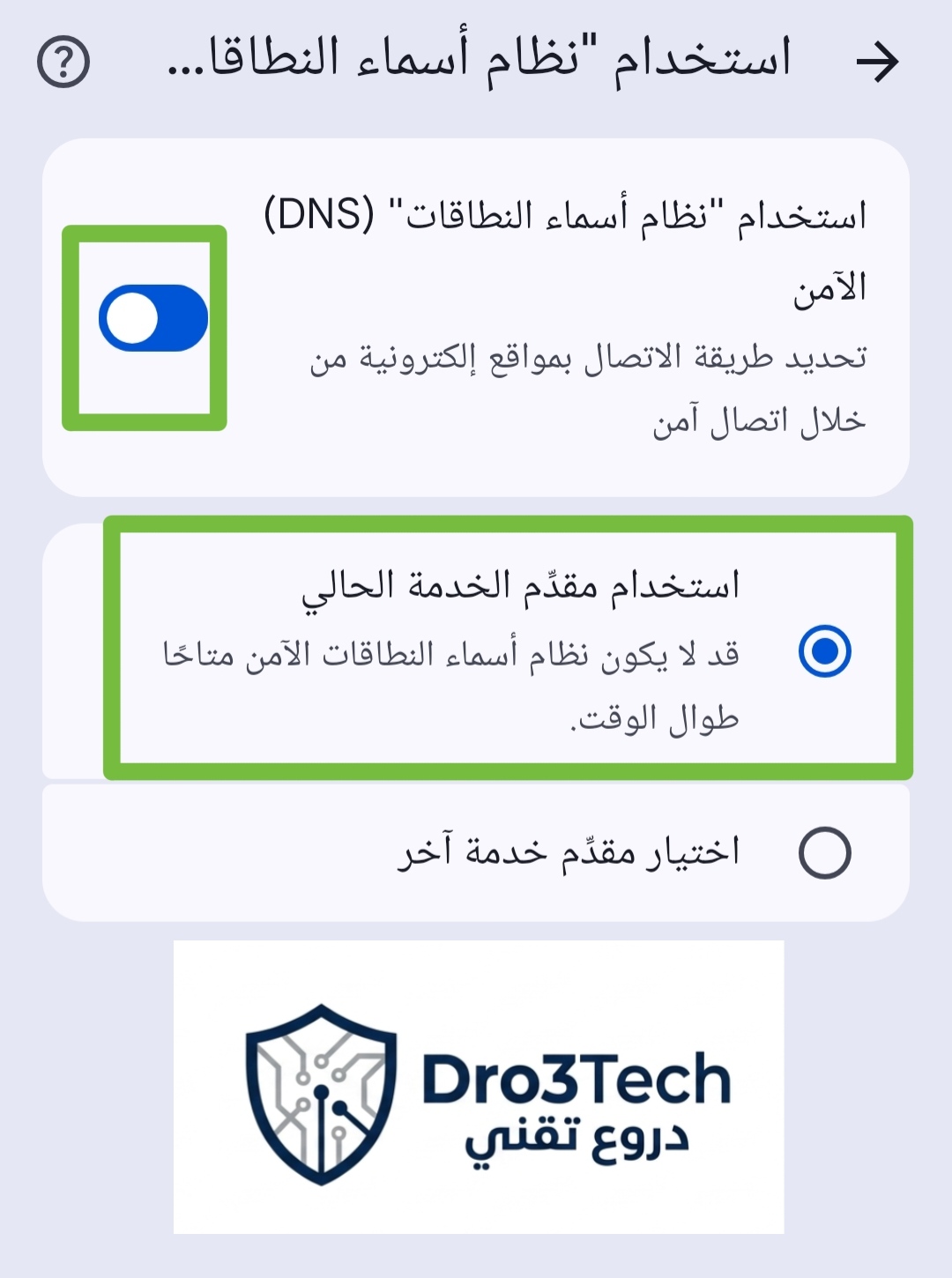
استخدام الاتصالات الآمنة دائماً: فعّل هذا الخيار ليجبر المتصفح على الدخول للمواقع المشفرة فقط (HTTPS).
استخدام نظام أسماء النطاقات (DNS) الآمن: قم بتفعيله لمنع مزود الخدمة أو المخترقين من التجسس على الروابط التي تزورها.
📌 ملحوظات “دروع تقني” لضمان أفضل تجربة:
لا تحذف كلمات المرور: أثناء تنظيف المتصفح، تأكد دائماً من إبقاء علامة (كلمات المرور) غير محددة، حتى لا تضطر لتسجيل الدخول لحساباتك من الصفر.
التحديث المستمر: كل هذه الإعدادات تعمل بأقصى كفاءة إذا كان متصفحك محدثاً. تأكد دائماً من تحديث Google Chrome من متجر بلاي.
التوازن بين السرعة والأمان: الإعدادات التي شرحناها تضمن لك أفضل توازن ممكن؛ حيث نوقف استهلاك الذاكرة في الخلفية لزيادة السرعة، ونقيد الأكواد الخبيثة لرفع مستوى الأمان.
👁️🗨️ رؤية “دروع تقني”
في “دروع تقني”، نؤمن بأن التكنولوجيا صُنعت لتسهيل حياتنا، لا لتهديد خصوصيتنا. رؤيتنا هي بناء مجتمع عربي واعٍ رقمياً، قادر على حماية نفسه وأجهزته من خلال محتوى تقني مبسط، موثوق، وعملي. نحن لسنا مجرد موقع تقني، نحن “درعك” في عالم الإنترنت.
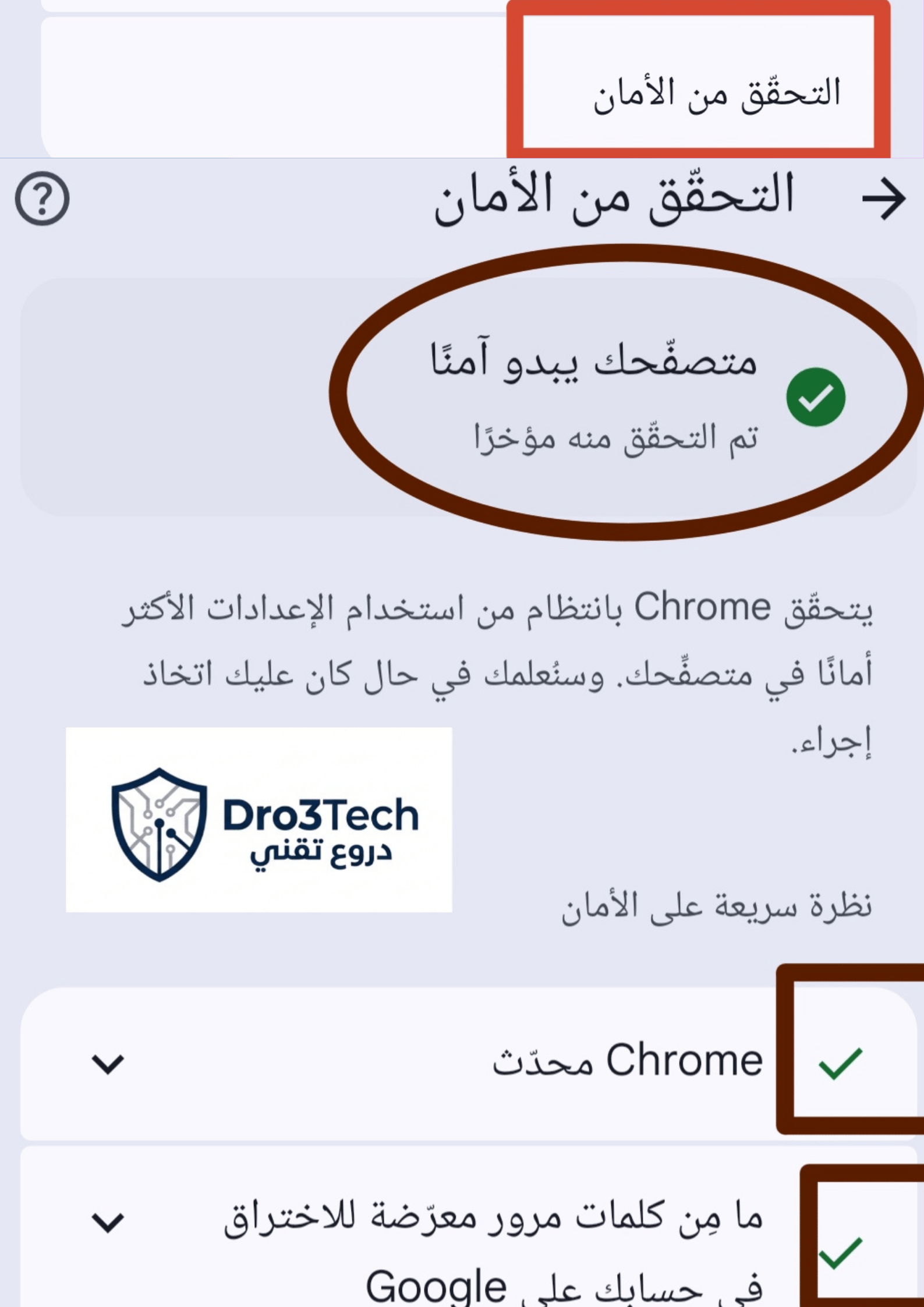
ملحوظة إذا اردت التأكد من الأمان فى اى وقت كل ما عليك فعله هوا التوجة الثلاث نقاط فى اعلى المتصفح جوجل كروم ثم اختيار اعدادات ثم اختيار (التحقق من الأمان )
💬 شاركنا رأيك:
هل قمت بتطبيق هذه الخطوات؟ وهل لاحظت الفرق في سرعة التصفح؟ اترك لنا تعليقاً بالأسفل، وفريق دروع تقني جاهز للرد على كل استفساراتكم!
تابع صفحتنا الرسمية على فيسبوك
احصل على أحدث الأخبار والتحليلات التقنية مباشرة في صفحتك